VIM IDE for C, Python and Go

VIM (Vi IMproved) ကို C, Python and Go IDE အျဖစ္အသံုးျပုခ်င္သူမ်ားအတြက္ config နဲ့ plugins ေတြကို ဒီ vim-config repo မွာ ရယူနိုင္ပါတယ္။

အသံုးျပုပံုနဲ့ screenshots အခ်ို့ကို ေအာက္ကလင့္မွာျကည့္နိုင္ပါတယ္။
C IDE Screenshots
Python IDE Screenshots
Project with VIM

NERD_tree demo -> click on Picture


NERD_tree.vim နဲ့ Project.vim plugins ေတြကိုနွစ္သက္ရာသံုးနိုင္ပါတယ္။

Enjoy! :-)

keyboard layout switching in Fluxbox on FreeBSD

Fluxbox wm (window manager) မွာ Gnome Desktop မွာလို keyboard indicator program မပါတဲ့အတြက္ xorg.conf ဖိုင္ကို နည္းနည္း modify လုပ္ေပးဖို့လုိအပ္ျပီး Fluxbox menu file မွာပါ edit လုပ္ေပးဖို့လိုအပ္ပါတယ္။ ေအာက္ကဟာေတြဘာမွလုပ္ခင္ျဖစ္ျဖစ္လုပ္ျပီးရင္ပဲျဖစ္ျဖစ္ ျမန္မာစာရိုက္လို့ရေအာင္ နွစ္သက္ရာ zawgyi-keyboard ဒါမွမဟုတ္ mm3-keyboard ကို download လုပ္ျပီး install လုပ္ေပးဖို့လိုအပ္ပါမယ္။ က်ေနာ့္ xorg.conf မွာ ေအာက္ကလို edit လုပ္ထားပါတယ္။

Section "InputDevice"
Identifier "Keyboard0"
Driver "kbd"
Option "XkbLayout" "us,mm"
EndSection

ျပီးရင္ ကီးဘုတ္ေျပာင္းဖို့အတြက္ Fluxbox menu file မွာ ေအာက္က အတိုင္း sub menu ျဖည့္ထည့္ေပးပါ။ Fluxbox menu file က /home/.fluxbox/menu ပါ။

$ vi ~/.fluxbox/menu

[submenu] (Keyboards)
[exec] (us) {setxkbmap us}
[exec] (mm) {setxkbmap mm}
[end]

အဲလိုျဖည့္ေပးျပီးလို့ save လိုက္ရင္ Fluxbox Menu မွာတန္းျမင္ရေပမယ့္ keyboard option က xorg.conf မွာ apply ျဖစ္ေအာင္ reboot လုပ္ေပးဖို့ လိုအပ္ေကာင္းလိုအပ္လိမ့္မယ္။ ေအာက္က ပံုမွာ နမူနာေလးျကည့္ပါ။

Fluxbox keyboard menu


References:
1. XKB configuration
2. Fluxbox on Ubuntu
3. Switching keyboard layout

P.S.: က်ေနာ္က FreeBSD မွာလုပ္တာမို့ ေခါင္းစဥ္မွာ on FreeBSD လို့ေရးလိုက္တာပါ။ ဘယ္ *nix distributions မွာ ျဖစ္ျဖစ္ ဒီဟာ အက်ုံးဝင္မွာပါ။

Enjoy! :-)

mm3-keyboard v0.1.1 release

mm3-keyboard v0.1.1 ကို distribute လုပ္လိုက္ပါတယ္။ TESTING version နဲ့ ဘာမွေတာ့အမ်ားျကီးေျပာင္းလဲမွုမရွိပါဘူး။ အမွန္ေတာ့ ဒီ package ဟာ သာမာန္ရိုးရွင္းတဲ့ xkb keyboard နဲ့ font package မွ်သာျဖစ္ပါတယ္။ ဘာမွ big deal ေတြမပါပါဘူး။ က်ေနာ့္လို သာမာန္ users မ်ားအတြက္ အလြယ္တကူရနိုင္ရန္ အလြယ္တကူအင္စေတာလုပ္နိုင္ရန္သာ ရည္ရြယ္ပါတယ္။

for user download
mm3-keyboard-0.1.1.tar.gz

Howto
Install guide

for source code viewer
mm3-keyboard git repo

Hope it's useful.

Enjoy!

mm3-keyboard TESTING release

က်ေနာ္တို့ zawgyi-keyboard package လဲလုပ္ျပီးပါျပီး။ ကိုေစတန္လဲ zawgyi နဲ့ mm3 ကိုတြဲသံုးဖို့အတြက္လဲ deb package ကို build ခဲ့ျပီးပါျပီ။ လုပ္နည္းလုပ္ဟန္အတြက္ကို ကို trh ကလဲ post ေရးခဲ့ျပီးပါျပီ။ ခု က်ေနာ့္ zawgyi_keyboard.py script ကို modified လုပ္ျပီး mm3-keyboard.py ကို mm3 ဖြန့္သံုးခ်င္သူမ်ားအတြက္ re-distributed လုပ္လိုက္ပါတယ္။

download
mm3-keyboard-TESTING.tar.gz

howto

install guide

changelog

v0.1.0 (TESTING)

* Initial release
* mm3-keyboard.py re-distributed and modified from zawgyi_keyboard.py
* mm3.ttf font from http://www.myanmarnlp.net.mm

-- box02 $date Sun Nov 29 22:21:17 CET 2009

ေလးစားစြာျဖင့္
ေဘာက္တူး

How to setup environment for Go

Go Programming Language ဟာ ဒီဆယ္စုနွစ္အတြင္းမွာ အသစ္ထြက္ေပာ္လာတဲ့ New Programming Language တစ္ခုပါ။ Developer ကေတာ့ Google ပါ။ Authors ေတြကေတာ့ Plan9 OS project က Rob Pike, Ken Thompson အပါအဝင္ Robert Griesemer နွင့္ အျခားပုဂဿဿဂုိလ္မ်ားျဖစ္ျကျပီး BSD-style License နဲ့ Open Source Distribution ျဖစ္ပါတယ္။
Go က C/C++ တို့လို Compiled Language ျဖစ္ျပီး gc (8g,6g) နဲ့ gccgo တို့က Go အတြက္ compilers ေတြျဖစ္ျကပါတယ္။ ေလာေလာဆယ္ေတာ့ Linux နဲ့ Mac OS မွာပဲ ဒီ compilers ေတြကိုအသံုးျပုနိုင္ပါေသးတယ္။
Go ကို ေလ့လာနိုင္ဖို့အတြက္ အဓိကေနနဲ့ Go compiler နဲ့ အျခားလိုအပ္တဲ့ programming environment programs ေတြပါ။ ဒါေတြကို go source ကေန့ Build လုပ္ဖို့အတြက္ ျပင္ဆင္ရေအာင္။ က်ေနာ္ကေတာ့ Debian GNU/Linux user ဆိုေတာ့ က်ေနာ့္ Linux x86 (386) မွာ ဘယ္လို setup လုပ္လဲဆိုတာ နမူနာအေနနဲ့ေရးမွာပါ။
ပထမဦးဆံုးအေနနဲ့ က်ေနာ္တို့ ~/.bashrc ဖိုင္မွာ Environment variables ေတြကို ေရးရေအာင္ ~/.bashrc ဖိုင္ကို gedit နဲ့ပဲျဖစ္ျဖစ္ ျကိုက္နွစ္သက္ရာ editor တစ္ခုခုနဲ့ပဲျဖစ္ျဖစ္ဖြင့္ျပီး ေအာက္က Environmnet variables ေတြကို ထည့္ျဖည့္ေရးေပးျပီး .bashrc ဖိုင္ကို သိမ္းျပီး ပိတ္လိုက္ပါ။

$ gedit ~/.bashrc

## Go Environment variables ##
export GOROOT=~/hg
export GOOS=linux
export GOARCH=386
export GOBIN=~/bin

ျပီးရင္ ~/.bashrc ဖိုင္ကို save ျပီး ပိတ္လိုက္ပါ။ ျပီးရင္ ေအာက္က command ကို Terminal ထဲမွာပဲ run ေပးပါ။

$ source ~/.bashrc

ျပီးရင္ Environment Variables ေတြက memory ထဲေရာက္ျပီးလား Test လုပ္ျကည့္ပါ။

$ env | grep '^GO'
GOBIN=/home/username/bin
GOARCH=386
GOROOT=/home/username/hg
GOOS=linux

အဲလိုအေပာ္က results ကိုေတြ့မွာပါ။ ဒါေပမယ့္က်ေနာ္တို့ ~/bin folder မရွိေသးရင္ mkdir နဲ့ folder လုပ္ေပးရပါမယ္။

## making 'bin' folder under your home directory ##
$ mkdir -p ~/bin

ျပီးရင္ mercurial ကိုသံုးျပီး go source files ေတြကို fetch မွာျဖစ္ပါတယ္။ က်ေနာ့္ Linux က Debian ျဖစ္သမို့ က်ေနာ္ apt ဒါမွမဟုတ္ aptitude ကိုသံုးျပီး mercurial ကို ေအာက္ကအတိုင္း install လုပ္ပါမယ္။ ခင္ဗ်ားမွာ mercurial ရွိျပီးသားဆိုရင္ေတာ့ install လုပ္စရာမလိုတဲ့အတြက္ ဒီအဆင့္ install လုပ္တဲ့အဆင့္ကိုေက်ာ္ျပီး go source files ကို fetch လုပ္နိုင္ပါျပီ။

## installing mercurial ##
$ sudo apt-get install mercurial

mercurial ကို install လုပ္ျပီးတဲ့အခါ က်ေနာ္တို့ go source files ေတြကိုရယူဖို့အတြက္ ေအာက္က command line ကို run ေပးပါမယ္။

## fetching go source files ##
$ hg clone -r release https://go.googlecode.com/hg/ $GOROOT

source files ေတြရျပီးရင္ အဲဒါေတြကို build လုပ္ဖို့အတြက္ လိုအပ္တာေလးေတြကို install လုပ္ေပးပါမယ္။

## installing gcc and others to build go source ##
$ sudo apt-get install bison gcc libc6-dev ed make

ျပီးရင္ Go Distributions ကို က်ေနာ္တို့ build ရေအာင္ ..

## building go distribution ##
$ cd $GOROOT/src
$ ./all.bash

တေအာက္ေလာက္ေစာင့္ေပးျပီးရင္ ေအာက္က results ကိုေတြ့မွာပါ။ အဲဒါဆိုရင္ building process က အဆင္ေျပျပီး go compiler ကိုသံုးလို့ရပါျပီး ..

--- cd ../test
0 known bugs; 0 unexpected bugs

အေသးစိတ္သိခ်င္ရင္ေတာ့ ဒီလင့္ခ္ ေလးကို သြားျပီးဖတ္ပါ။

vim မွာ go syntax highlight အတြက္ ကိုစိုးမင္းရဲ့ post ကိုသြားဖတ္နိုင္ပါတယ္။
ဒီမွာပဲတဆက္တည္းျကည့္လိုက္ရေအာင္ က်ေနာ္ေရးေပးလိုက္ပါတယ္။

## adding go syntax for vim editor ##
$ mkdir ~/.vim/
$ mkdir ~/.vim/syntax/
$ cp $GOROOT/misc/vim/go.vim ~/.vim/syntax/

## making and opening ~/.vimrc file ##
$ gedit ~/.vimrc

gedit နဲ့ ~/.vimrc ဖိုင္ပြင့္လာျပီးဆိုရင္ ေအာက္ကဟာေတြကို ကူးျပီးေရးျဖည့္ေပးလိုက္ျပီး သိမ္းျပီး ပိတ္ေပးလိုက္ပါ။

autocmd BufNewFile,BufRead *.go set filetype=go
:syntax on

ခုဆိုရင္ vim editor နဲ့ go programming language ကို syntax highlight ေတြနဲ့ေလ့လာနိုင္ပါျပီ။

Enjoy learning Go!

zawgyi-keyboard-0.3.3 release out

zawgyi-keyboard-0.3.3 version ကို မေန့ညက ထုတ္လိုက္ပါတယ္။ ကိုစိုးမင္းရဲ့ လက္ရွိေနာက္ဆံုး Zawgyi 2009 version ျဖစ္တဲ့ `Zawgyi-One_v4.25_November_6_2009` ကိုထည့္သြင္းထားပါတယ္။ Keyboard Layout ကလဲ ကိုေစတန္ရဲ့ modified ေပးထားတဲ့ ေဇာ္ဂ်ီလက္ကြက္အေဟာင္းစတိုင္နဲ့မို့လို့ စာရိုက္သြင္းရာမွာ အရင္ပံုမွန္အတိုင္းအသံုးျပုနိုင္ပါတယ္။ ေနာက္ျပီး zawgyi_keyboard.py module မွာလဲ error တစ္ခ်ုိ့ကို ျပုျပင္ထားပါ။ Package ရဲ့ အေျပာင္းအလဲအေသးစိတ္ကိုေတာ့ ေအာက္က changelog မွာျကည့္နိုင္ပါတယ္။

changelog

v0.3.3

* upgrade new zawgyi font (Zawgyi-One_v4.25_November_6_2009.ttf) by Soe Min
* mm xkeyboard file modified for zawgyi style by Saturngod
* import zawgyi_keyboard_2009.pdf for keyboard layout
* delete zawgyi_keyboard_unicode5.1_style.png
* delete Zawgyi_Keyboard_Layout_2009_Linux-Unix.pdf
* make to be able to install on all version of FreeBSD and Linux
* add wget_SuggestMessage() in module for while wget not installed

download
zawgyi-keyboard-0.3.3

howto
install guide

project homepage
zawgyi-keyboard.googlecode.com

support
please report if you found some bugs or errors. thank you.

zawgyi-keyboard နဲ့ zawgyi font ကို အားေပးျကတဲ့အတြက္ ေက်းဇူးတင္ပါတယ္။

Enjoy using zawgyi!

VirtualBox runs Windows XP on my Debian Lenny

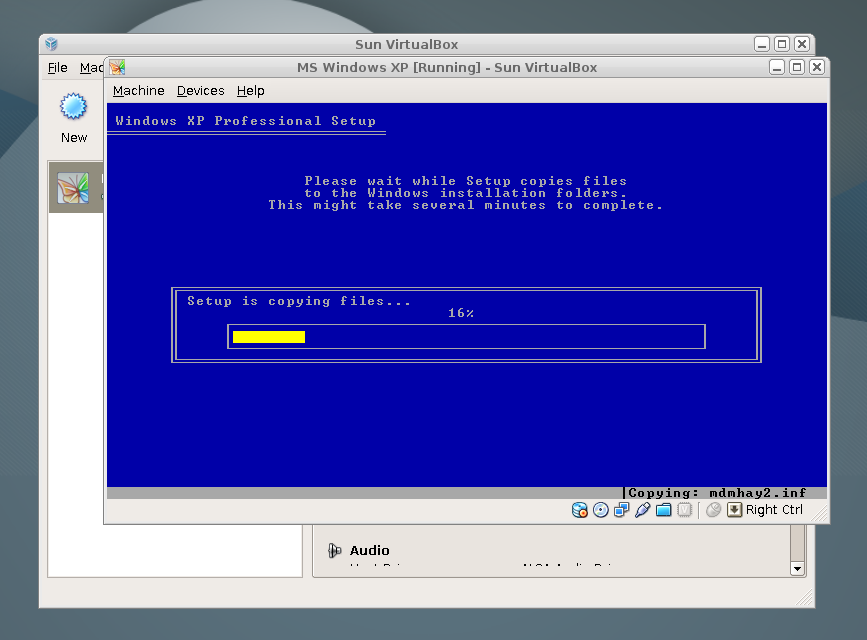
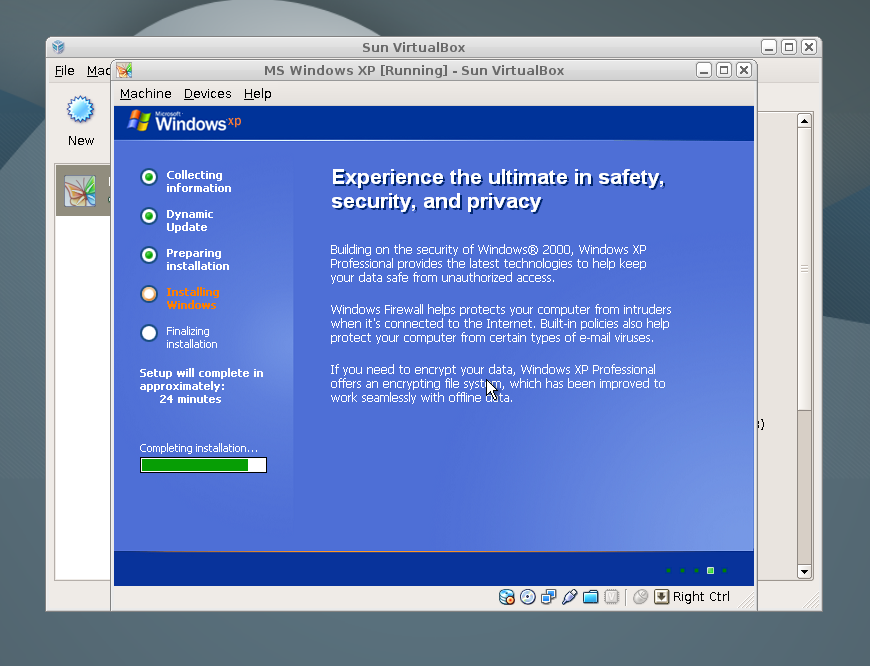
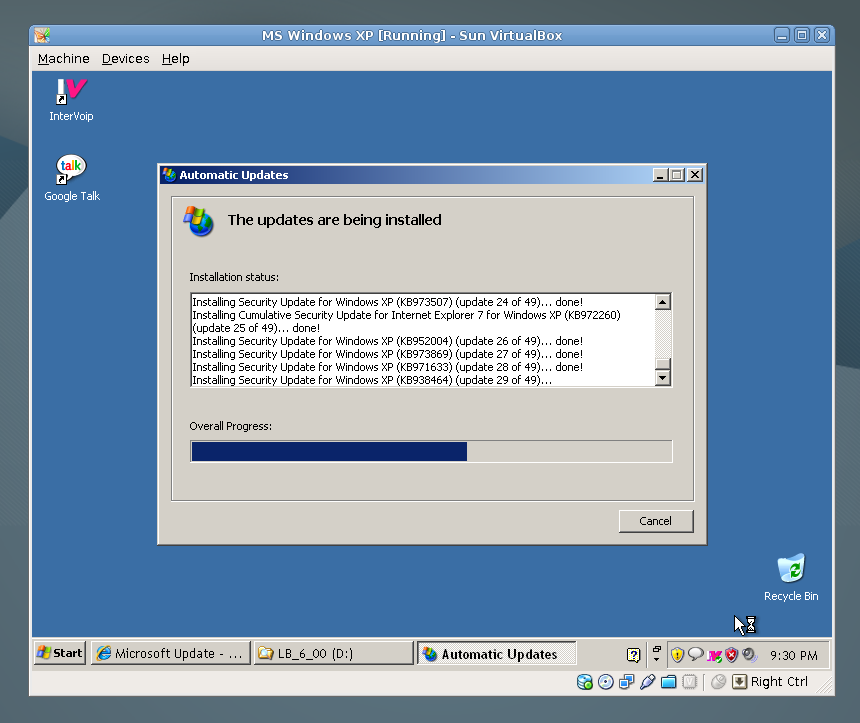
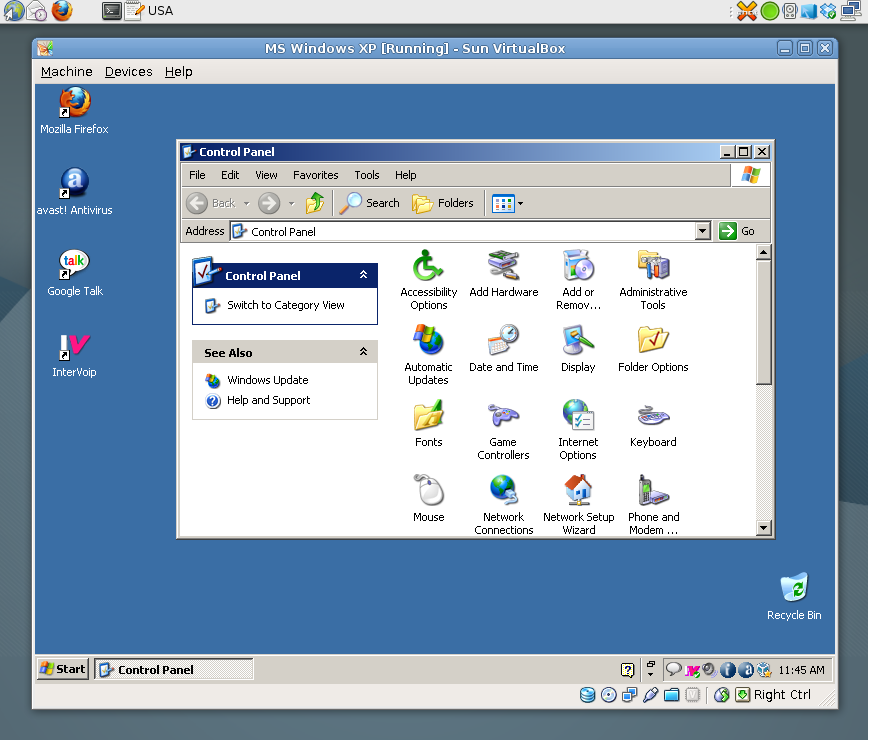
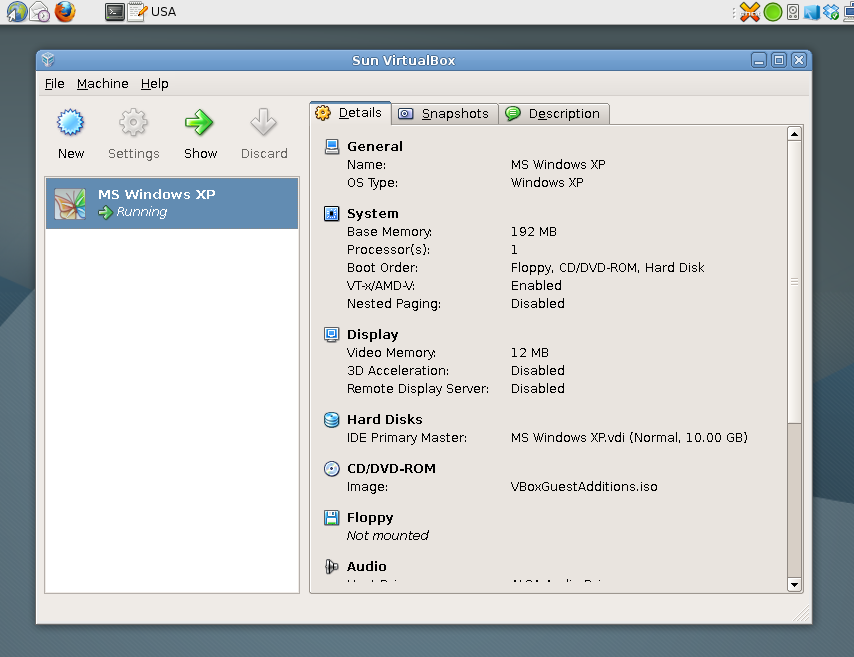
က်ေနာ့္ Debian Lenny မွာ MS Windows XP ကို Sun VirtualBox ကိုအသံုးျပုျပီး run ေနတာပါ။ Debian GNU/Linux ကတကယ့္ကို smart က်ပါတယ္။ သူ့အေပာ္မွာ အလုပ္လုပ္ရတာ အဆင္ေျပတာမို့ က်ေနာ့္အျကိုက္ဆံုး OS ထဲမွာ Debian ကထိပ္ဆံုးကပါေနတာပါ။ Perfect Debian ပါပဲဗ်ား .. ေအာက္မွာ က်ေနာ့္ screenshots ေလးပါ ..

MS Windows XP installing on Sun VirtualBox in Debian Lenny

MS Windows XP installation completing

Windows updating on Virtual Machine

Windows XP running on VirtualBox

Sun VirtualBox running on Debian Lenny

အကယ္လို့ Sun VirtualBox ကို Linux မွာ install လုပ္ခ်င္ရင္ ေအာက္လင့္မွာသြားျပီးယူနိုင္ပါတယ္။

http://www.virtualbox.org/wiki/Linux_Downloads

Enjoy with it! :-)