How to install zawgyi font on FreeBSD Gnome2

ခုေနာက္ပိုင္း ပီစီကြန္ပ်ဴတာအသံုးျပဳသူေတြအတြက္ Operating Systems စိတ္ႀကိဳက္ေရြးခ်ယ္အသံုးျပဳဖို႔ အခြင္႔အေရးေတြ အလြန္႔အလြန္မ်ားစြာရွိလာပါၿပီ.. ဟိုတုန္းကလို MS Windows တစ္ခုတည္းနဲ႔ လံုေလာက္ေက်နပ္မႈေတြ မရွိေတာ႔ပဲ အဲဒီထက္ပိုမိုေကာင္းမြန္တဲ႔ Operating Systems ေတြကိုေရြးခ်ယ္ အသံုးျပဳလာၾကပါတယ္၊ ဥပမာ Linux, Unix systems ေတြထဲမွာပဲ ေရြးခ်ယ္စရာေတြက တပံုတပင္ရယ္ပါ။ Linux distributions ေတြကိုပဲၾကည့္ရင္ Ubuntu, Debian, Fedora, Gentoo စသည္ျဖင္႔ ေျမာက္မ်ားစြာေသာ Open Source Operating Systems စသည္ျဖင္႔မ်ားစြာရွိေနပါၿပီ။ Desktop Users မ်ားအတြက္လဲ အင္မတန္ေကာင္းမြန္သင္႔ေတာ္ေနပါၿပီ.. ဒီလို perfect desktop system ေကာင္းေတြရွိေသာ္လည္း တခ်ဳိ႕က်ျပန္ေတာ႔ Real Unix ကိုပဲသံုးခ်င္ၾကပါတယ္။ အရင္တုန္းက Unix ကို Desktop User မ်ား အသံုးျပဳခဲလွေသာ္လည္း ခုခါမွာ Unix ကို Desktop အသြင္ အသံုးျပဳလာၾကပါၿပီ။ PC-BSD, DesktopBSD တို႔ကိုၾကည့္မယ္ဆိုရင္ FreeBSD ကို base ခံၿပီး Desktop Use အတြက္ customize လုပ္လာၾကပါတယ္။ FreeBSD ကေတာ႔ တကယ္႔ကို complete operation system တစ္ခုပါ။ Open Sources လဲ ျဖစ္ပါတယ္။ တခ်ဳိ႕ကလဲ FreeBSD ကိုပဲ ကိုယ္႔ဟာကိုယ္ customize လုပ္ၿပီးသံုးခ်င္ၾကပါတယ္။ PC-BSD နဲ႔ DesktopBSD တို႔က offer လုပ္တဲ႔ pre-customize system နဲ႔ KDE desktop environment ကို မၾကိဳက္ၾကပဲ ကိုယ္ႀကိဳက္တဲ႔ Desktop Environment နဲ႔အတူ kernel ကိုလဲ ကိုယ္႔စိတ္ႀကိဳက္ customize လုပ္ၿပီး Desktop Use အတြက္ သံုးေနၾကပါတယ္။ ဒီလို FreeBSD ကိုကိုယ္႔ဟာကိုယ္ customize လုပ္ၿပီး Gnome Desktop သံုးသူမ်ားတြက္က ေဇာ္ဂ်ီဖြန္႔သြင္းရတာ ျပသာနာရွိလိမ္႔မယ္ မထင္ပါဘူး။ သို႔ေပမယ္႔လည္း zawgyi keyboard package ကိုလြယ္လြယ္ကူကူ download လုပ္ၿပီး install လုပ္ခ်င္သူမ်ားအတြက္ zawgyi-keyboard-0.1.2.tar.gz package ကို ေအာက္ကလင္႔မွာ သြားေရာက္ download ယူႏိုင္ပါတယ္။

For FreeBSD 7.x , Gnome2
Package: zawgyi-keyboard-0.1.2.tar.gz

http://zawgyi-keyboard.googlecode.com/files/zawgyi-keyboard-0.1.2.tar.gz

ဒီ package ကိုရၿပီးလ်င္ extract လုပ္ၿပီး zawgyi folder ထဲကို၀င္ၿပီး install_freebsd.sh ကို run ေပးပါ။

$ su
# tar xzf zawgyi-keyboard-0.1.2.tar.gz
# cd zawgyi
# sh install_freebsd.sh


uninstall လုပ္ခ်င္ပါက

# sh uninstall_freebsd.sh


Enjoy with FreeBSD Gnome2 and Zawgyi font! :-)

How to install zawgyi font on PC-BSD

Distribution: PC-BSD
PC-BSD Version: 7.1.1
Desktop: K Desktop Environment (KDE)
KDE Version: 4.2.4

PC-BSD မွာ ေဇာ္ဂ်ီဖြန္႔ install လုပ္ဖူးသူရွိပါသလား? PC-BSD က KDE desktop environment ကိုသံုးၿပီး FreeBSD base system ဆိုေတာ႔ Linux နဲ႔ေတာ႔ သိပ္ၿပီး အရမ္းကိုကြာျခားမႈေတာ႔ မရွိပါဘူး၊ သိပ္ၿပီး ကြဲျပားျခားနားမႈမရွိေပမယ္႔ တကယ္ေတာ႔ system ခ်င္းက တျခားစီပါပဲ။ Linux အတြက္ zawgyi keyboard packages ေတြအလြယ္ေတြရေနၿပီးျဖစ္ေသာ္လည္း PC-BSD အတြက္ မရွိေသးဘူးထင္ပါတယ္။

ေဇာ္ဂ်ီဖြန္႔ကို သြင္းဖို႔အတြက္ စရေအာင္..

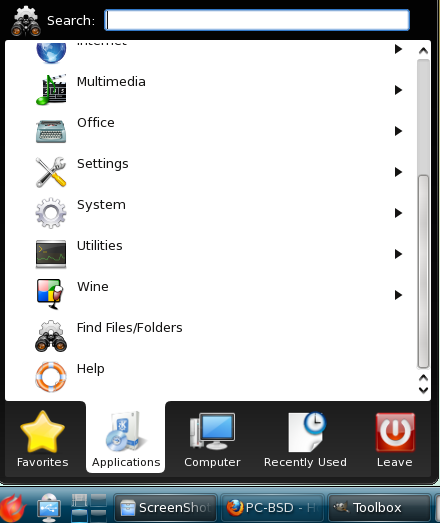
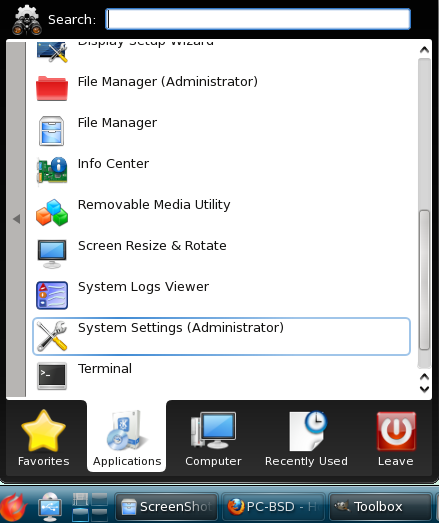
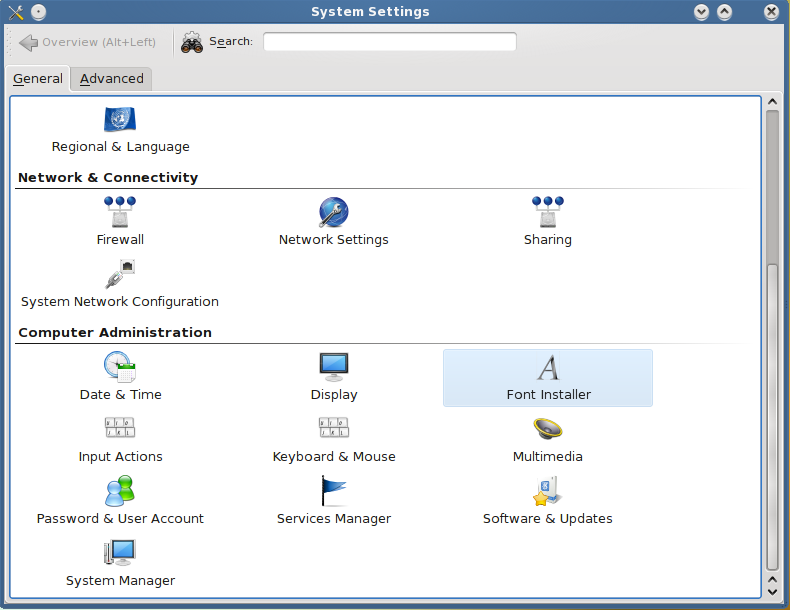
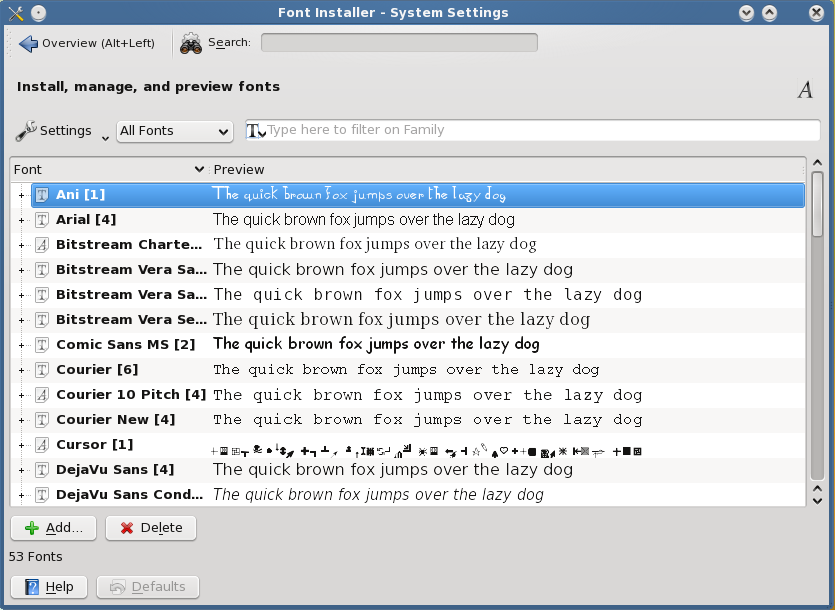
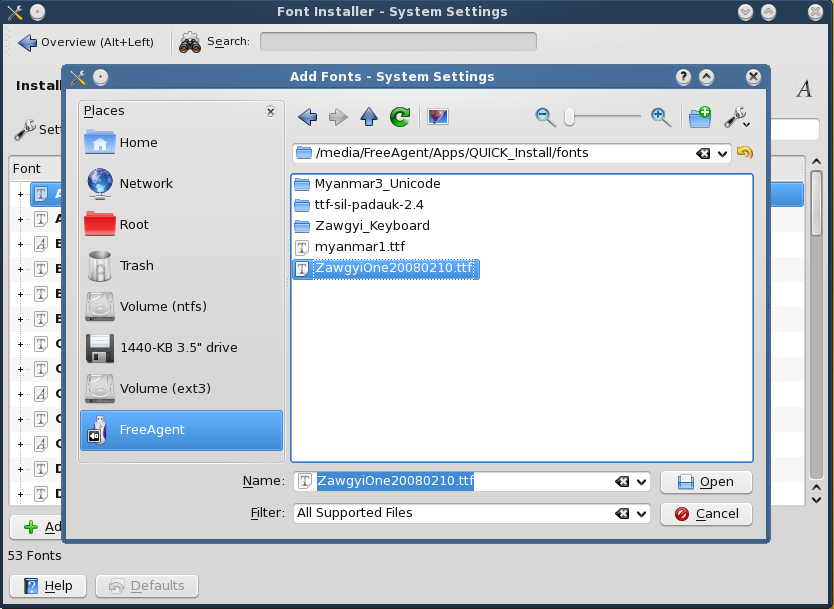
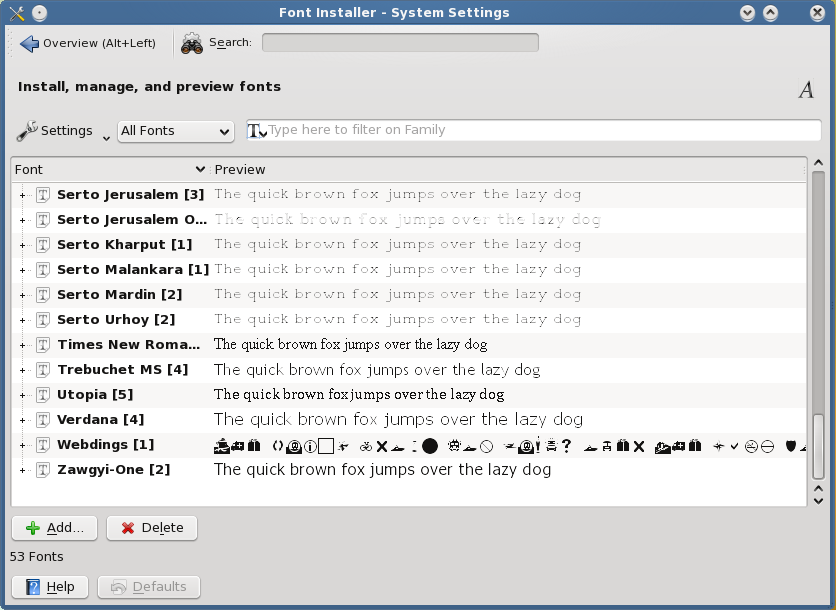
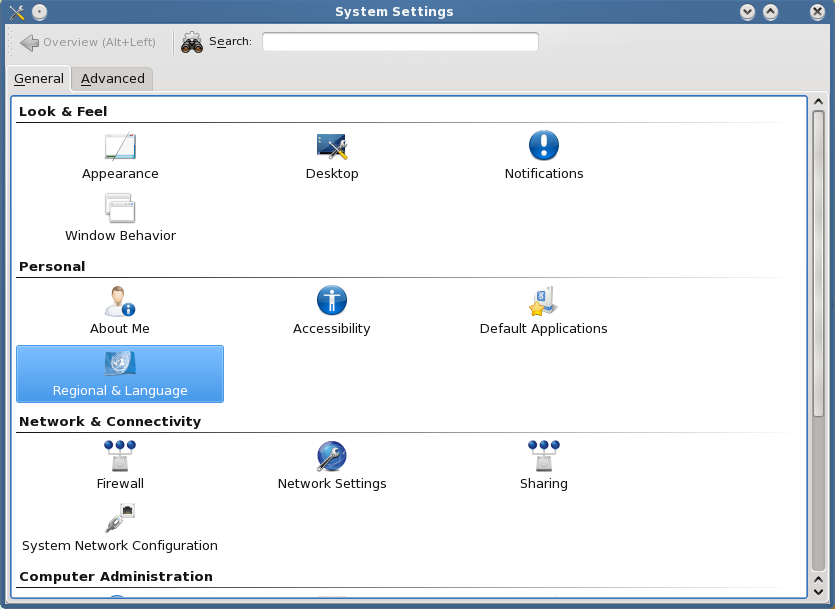
Applications Launcher (Start Menu နဲ႔တူတူပါပဲ) ကိုသြားၿပီး Applications > System > System Settings ကိုဖြင္႔ပါ။ ဒီေနရာမွာ Administration Tasks ေတြလုပ္ေဆာင္ဖို႔အတြက္ root password ကိုေတာင္းခံပါမယ္.. ထည့္သြင္းေပးလိုက္ပါ။ System Settings Window ႀကီးပြင္႔လာမယ္။ အဲဒီမွာ General နဲ႔ Advanced ဆိုၿပီး Tabs ႏွစ္ခုထဲက General Tab မွာ Computer Adminstration Category ေအာက္က Font Installer ကို Double Click ႏွိပ္ေပးပါ။ Font Installer Window ပြင္႔လာပါမယ္။ အဲဒီခါက်ရင္ Add button ကိုႏွိပ္ၿပီး ေဇာ္ဂ်ီဖြန္႔သိမ္းထားရာ Folder ကို browse လုပ္ၿပီး ေရြးယူ install လုပ္ပါ။ ေအာက္က ပံုေတြကိုၾကည့္ပါ။

[caption id="attachment_221" align="alignnone" width="440" caption="Picture 1"]Picture 1[/caption]

[caption id="attachment_222" align="alignnone" width="439" caption="Picture 2"]Picture 2[/caption]

[caption id="attachment_223" align="alignnone" width="480" caption="Picture 3"]Picture 3[/caption]

[caption id="attachment_224" align="alignnone" width="480" caption="Picture 4"]Picture 4[/caption]

[caption id="attachment_225" align="alignnone" width="480" caption="Picture 5"]Picture 5[/caption]

[caption id="attachment_226" align="alignnone" width="480" caption="Picture 6"]Picture 6[/caption]

ၿပီးရင္ ေဇာ္ဂ်ီကီးဘုတ္ကို သြင္းရေအာင္ Applications Launcher > Applications > System > Terminal ကိုဖြင္႔ပါ။ ၿပီးရင္ ေအာက္က command line နဲ႔ ေဇာ္ဂ်ီ xkeybaord symbol ကိုသြင္းပါ။

% su
# cp mm /usr/X11R6/share/X11/xkb/symbols


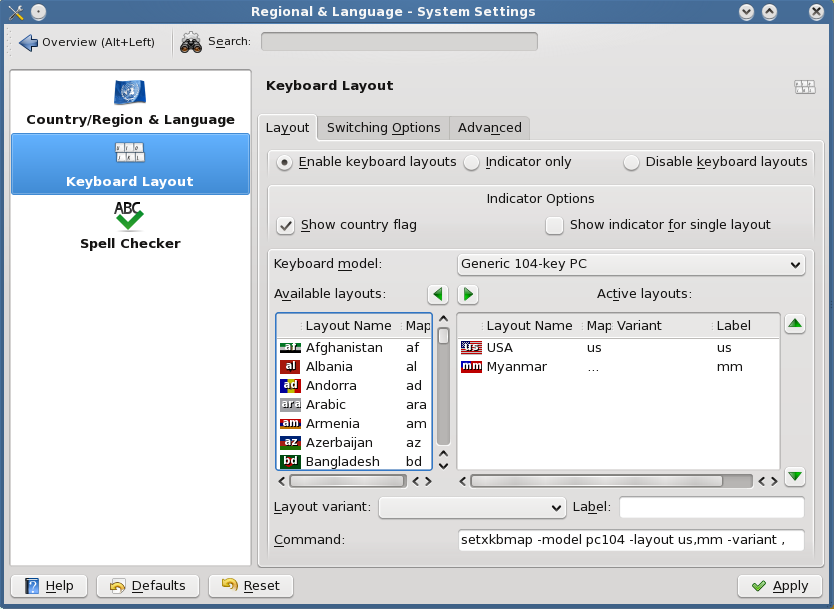
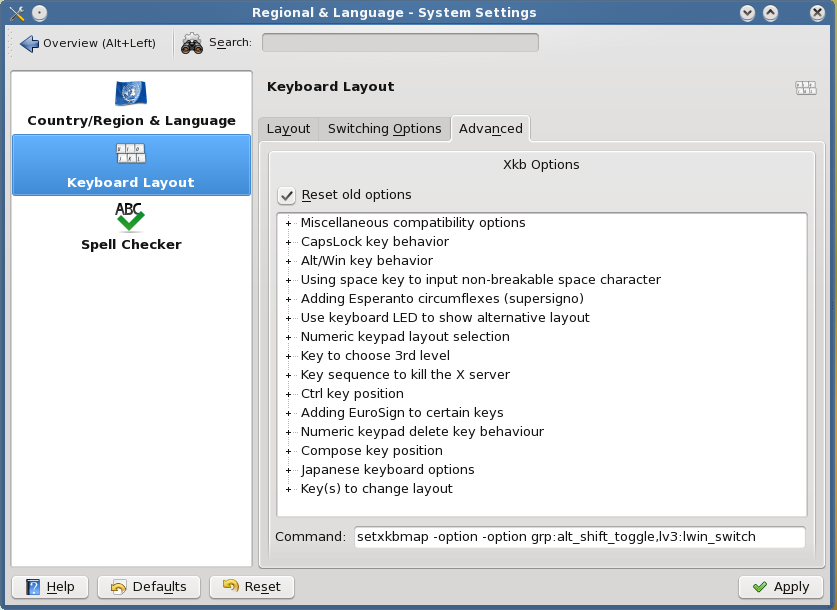
ဒီအဆင္႔ၿပီးရင္ေတာ႔ Keyboard Layout Setting ကိုသြားၿပီး Myanmar Keyboard Layout ကို ထည့္ရပါမယ္။ ေစာေစာက က်ေနာ္တို႔ဖြင္႔ခဲ႔တဲ႔ System Settings Window မွာ General Tab မွာပဲ Personal Category ေအာက္က Regional & Language ကို Double Click ႏွိပ္ၿပီး ဖြင္႔ပါ။ Regional & Language Window ေပၚလာတဲ႔အခါ လက္၀ဲဘက္မွာရွိတဲ႔ Keyboard Layout Tab ကိုသြားပါ။ အဲဒီမွာ လက္ယာဘက္မွာရွိတဲ႔ Keyboard Layout Dialog Window ထဲက Layout Tab မွာ Enable Keyboard Layouts option box ေလးကို check လုပ္ေပးပါ။ အဲလို enable လုပ္ေပးလိုက္ရင္ ေအာက္က ႏိုင္ငံအလိုက္ Keyboard Layouts ေတြ available ျဖစ္လာပါတယ္၊ အဲဒီ List box ထဲမွာ Myanmar ကိုေရြးၿပီး အေပၚနားမွာရွိတဲ႔ right arrow ေလးကိုႏွိပ္ေပးၿပီး ညာဘက္ Active Layouts box ေလးထဲေရာက္လာေအာင္ ပို႔လိုက္ပါ။ ၿပီးရင္ Keyboard Layout Switching နဲ႔ Third Level Keys တို႔အတြက္ လက္ရွိ Layout Tab ကေန Advanced Tab ကိုသြားပါ။ အဲဒီထဲမွာ xkb options box ထဲက Key(s) to change layout က Layout Switching အတြက္ျဖစ္ၿပီး Key to choose 3rd level က 3rd level key change ဖို႔အတြက္ျဖစ္ပါတယ္။ ဒီေနရာမွာ အသံုးျပဳသူဆႏၵအေလွ်ာက္ options ေတြကို ထားႏိုင္ပါတယ္။

[caption id="attachment_227" align="alignnone" width="480" caption="Picture 7"]Picture 7[/caption]

[caption id="attachment_228" align="alignnone" width="480" caption="Keyboard Layouts"]Keyboard Layouts[/caption]

[caption id="attachment_229" align="alignnone" width="480" caption="xkb options"]xkb options[/caption]

အဲဒါဆိုရင္ ေဇာ္ဂ်ီဖြန္႔ကို ျမင္ႏိုင္ဖတ္ႏိုင္ၿပီး ပံုမွန္အတိုင္း အျခား Linux တို႕ Windows တို႔မွာလို စာရိုက္ႏိုင္ပါၿပီ။

အကယ္လို႔ Firefox မွာ ေဇာ္ဂ်ီဖြန္႔ မျမင္ရပါက ေအာက္က command lines နဲ႔ zawgyi font ကိုထပ္သြင္းေပးပါ..

% su
# cp ZawgyiOne20080210.ttf ~/.fonts
# fc-cache


ၿပီးရင္ firefox browser ကို restart လုပ္ေပးပါက ပံုမွန္အတိုင္း ေဇာ္ဂ်ီဖြန္႔နဲ႔ ဖတ္လို႔ေရးလို႔ရပါၿပီ။

အကယ္လို႔ OpenOffice မွာ ေဇာ္ဂ်ီဖြန္႔ေျပာင္းလို႔မရေသးပါက ေအာက္က command line နဲ႔ zawgyi font ကိုထပ္သြင္းေပးပါ..

# cp ZawgyiOne20080210.ttf /Programs/OpenOffice3.1.0_1/openoffice.org-3.1.0/openoffice.org/basis3.1/share/fonts/truetype


ဒါပါပဲ!
Enjoy it!! :-)

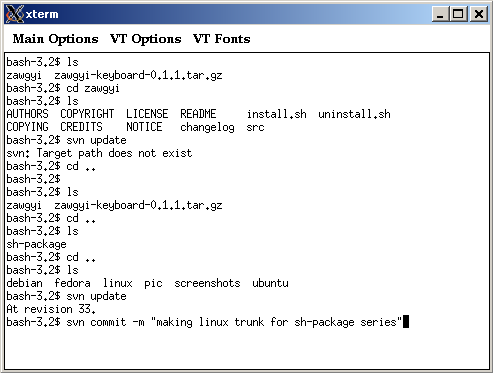
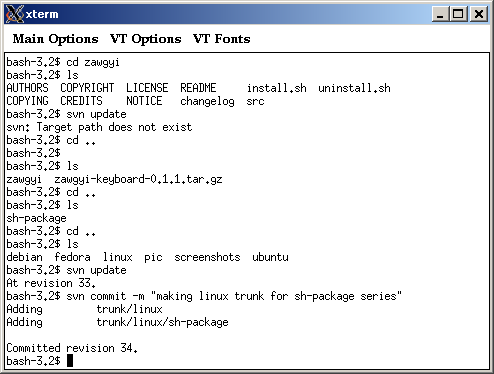
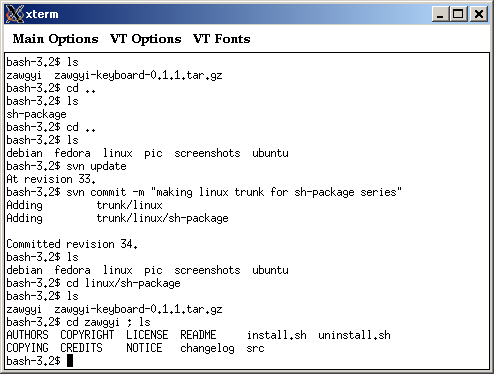
using cygwin svn on windows xp

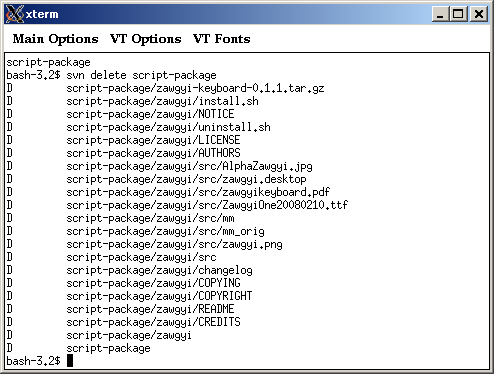
မေန႔ညက zawgyi keyboard package တစ္ခု google code svn ေပၚတင္ခဲ႔တယ္၊ အဲဒါ ဒီမနက္အလုပ္ကိုေရာက္ေတာ႔ office က က်ေနာ္႔ workstation pc မွာ svn update လုပ္တာတို႔ ဟိုေျပာင္းဒီေျပာင္းလုပ္တာတို႔လုပ္ရင္း screenshots ေလးလုပ္လိုက္တယ္၊ ဒီ cygwin-x "XWin Server" ဟာဘယ္ေလာက္အထိ အသံုးျပဳရလြယ္ကူတယ္၊ က်ေနာ္တို႔လို Linux crazy သမားေတြအတြက္ Windows ေပၚေရာက္ေနတဲ႔အခါမွာလဲ ဒီ cygwin ေလးဟာ က်ေနာ္တို႔အတြက္ အသက္ရႈထြက္ေပါက္ေလးတစ္ခုလို႔ အသံုး၀င္ေစပါတယ္ ..
Windows ေပၚမွာ svn သံုးဖို႔အတြက္ TortoiseSVN-1.6.* ရွိေပမယ္႔လဲ သိတယ္မဟုတ္လား ;)

[caption id="attachment_206" align="alignnone" width="480" caption="using Cygwin-x xterm for svn"]using Cygwin-x xterm for svn[/caption]

[caption id="attachment_207" align="alignnone" width="480" caption="using Cygwin-x xterm for svn"]using Cygwin-x xterm for svn[/caption]

[caption id="attachment_208" align="alignnone" width="480" caption="using xterm for svn"]using xterm for svn[/caption]

[caption id="attachment_209" align="alignnone" width="480" caption="svn delete"]svn delete[/caption]

[caption id="attachment_210" align="alignnone" width="480" caption="svn commit"]svn commit[/caption]

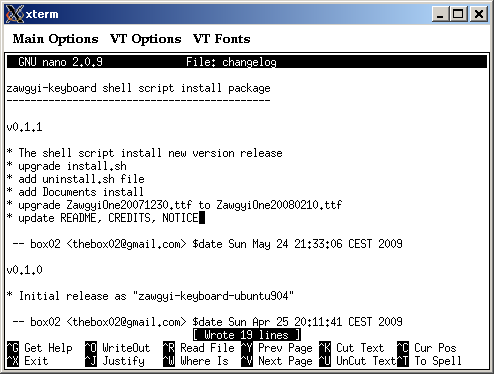
[caption id="attachment_214" align="alignnone" width="480" caption="Edit changelog with GNU nano"]Edit changelog with GNU nano[/caption]

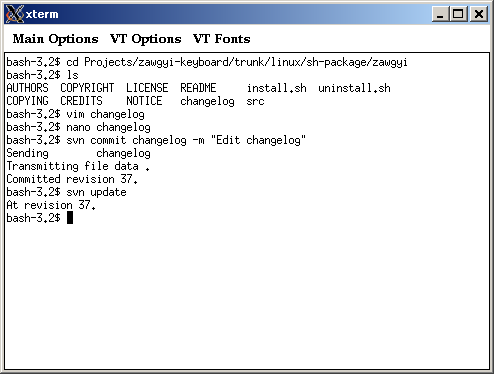
[caption id="attachment_215" align="alignnone" width="480" caption="svn commit changelog file"]svn commit changelog file[/caption]

Have fun with Cygwin-x! :-)

Tuz gets in

ဒီေန႔ က်ေနာ္ kernel 2.6.29 သြင္းရင္းနဲ႔ ပတ္သက္ဆက္စပ္ၿပီး သတိရသြားတာေလး တစ္ခုရွိတယ္ .. ဒီအေၾကာင္းကို ဖိုရမ္ေတြမွာေရာ ဘေလာ႔ေတြမွာေရာေရးခဲ႔ၾကၿပီးပါၿပီ .. ဒါေပမယ္႔ logo ေလးလွလို႔ က်ေနာ္႔ဘေလာ႔ေပၚတင္ရင္း သူငယ္ခ်င္းေတြပါ ဒီအေၾကာင္းအရာေလး အေတြးထဲ ပူပူေႏြးေႏြးျပန္ေရာက္လာေစေအာင္ပါ ..

[caption id="attachment_199" align="alignnone" width="320" caption="Tuz : new logo of Linux Kernel"]Tuz : new logo of Linux Kernel[/caption]

မူရင္းဘေလာ႔က ဒီေအာက္မွာပါ ..

http://ldn.linuxfoundation.org/blog-entry/the-kernel-gets-a-new-mascot

အဲဒီလင္႔ေလးကေန ဆက္သြားရင္ အေၾကာင္းရင္းခံေလးေတြကို သိရမွာပါ ..

Have a lot fun with Linux!! :-)

vnstat on ubuntu 9.04

က်ေနာ္ vnstat ကို ဒီ ubuntu 9.04 စတင္ကတည္းက install လုပ္ထားပါတယ္၊ ကိုယ္႔ရဲ႕ bandwidth ဘယ္ေလာက္အသံုးျပဳထားလဲ ရံဖန္ရံခါျဖစ္ျဖစ္ သိခ်င္တဲ႔အခါျဖစ္ျဖစ္ ၾကည့္ႏိုင္ေအာင္ network traffic ကို track လုပ္ေပးတဲ႔ ဒီ vnstat program ငယ္ေလးကို ubuntu ေပၚမွာ install လုပ္ရေအာင္ ..

$ sudo apt-get install vnstat

အကယ္၍ အျခား user ေတြပါ သံုးလို႔ရေအာင္ဆိုရင္ ေအာက္က command lines ႏွစ္ခု ကိုပါ Terminal ထဲမွာ run ေပးလိုက္ပါ ..

$ sudo chmod o+x /usr/bin/vnstat
$ sudo chmod o+wx /var/lib/vnstat/


ၿပီးေတာ႔ ကိုယ္ monitor လုပ္မယ္႔ network interface (ဥပမာ eth0, eth1, etc.) ကို database နဲ႔ update လုပ္ေပးပါမယ္ ..

ဥပမာ က်ေနာ္႔ network interface က eth1 ဆိုပါေတာ႔ .. အဲဒါက်ေနာ္က ေအာက္က command line ေလးနဲ႔ database တစ္ခုတည္ေဆာက္ခဲ႔ပါတယ္ ..

$ vnstat -u -i eth1

အဲဒါေတြလုပ္ၿပီးၿပီးခ်င္း ခ်က္ခ်င္းႀကီးေတာ႔ database မွာ ဘာ data မွ မရွိေသးတဲ႔ အတြက္ vnstat ကို ေခၚရင္ result က ထြက္လာေသးမွာမဟုတ္ပါဘူး .. မိနစ္ အတန္ၾကာ ဒါမွမဟုတ္ နာရီအတန္ငယ္ၾကာၿပီးမွ vnstat result ကိုၾကည့္လို႔ရမွာပါ ..
vnstat program ငယ္ေလးကို ဘယ္လို သံုးရမယ္ဆိုတာကို --help option နဲ႔
Terminal ထဲမွာ ၾကည့္ႏိုင္ပါတယ္ ..

$ vnstat --longhelp

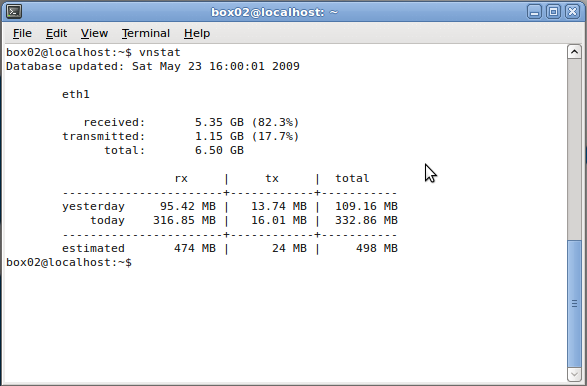
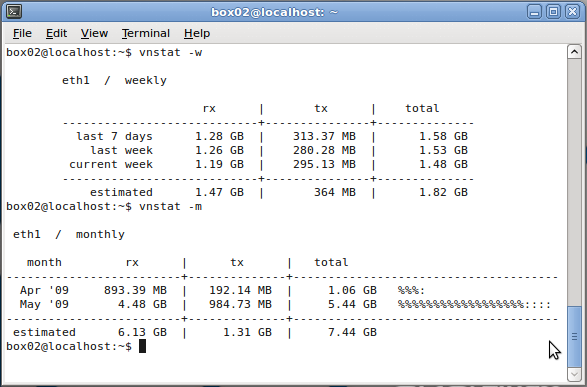
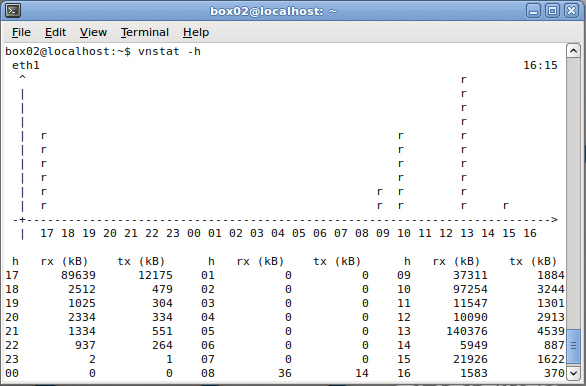
ေအာက္က screenshots ေတြကေတာ႔ က်ေနာ္႔ bandwidth ရဲ႕ results ေတြပါ ..

[caption id="attachment_191" align="alignnone" width="480" caption="vnstat result"]vnstat result[/caption]

[caption id="attachment_192" align="alignnone" width="480" caption="vnstat weekly and monthly results"]vnstat weekly and monthly results[/caption]

[caption id="attachment_193" align="alignnone" width="480" caption="vnstat hourly result"]vnstat hourly result[/caption]

Have a lot fun with vnstat! :-)

disable ipv6 on ubuntu 9.04

က်ေနာ္တို႔ ဖိုရမ္ထဲမွာ ဒီအေၾကာင္းေတြေဆြးေႏြးခဲ႔ၾကတယ္၊ ubuntu jaunty မွာ kernel အသစ္ကို install မလုပ္ပဲ ipv6 ကို disable လုပ္လို႔မရေၾကာင္းသိရွိရတယ္။ အဲဒါက ubuntu jaunty kernel v2.6.28 (default kernel) မွာ bug ရွိေနတယ္ ယူဆပါတယ္။ အဲဒါေၾကာင္႔ က်ေနာ္တို႔ kernel v2.6.29* နဲ႔ test လုပ္ၾကည့္ပါတယ္။ အဆင္ေျပခဲ႔ပါတယ္။ လုပ္နည္းေလးကို အတက္ႏိုင္ဆံုး တဆင္႔ခ်င္းေရးၾကည့္မယ္ေနာ္ ..

ပထမဦးဆံုး က်ေနာ္တို႔ kernel ကို download လုပ္ရမွာပါ .. ubuntu kernel ကို download လုပ္ဖို႔ repository က ေအာက္ကလင္႔ပါ ..

http://kernel.ubuntu.com/~kernel-ppa/mainline/

က်ေနာ္ test လုပ္တဲ႔ kernel က v2.6.29 ဆိုေတာ႔ ဒီေအာက္ကလင္႔မွာပါ ..

http://kernel.ubuntu.com/~kernel-ppa/mainline/v2.6.29/

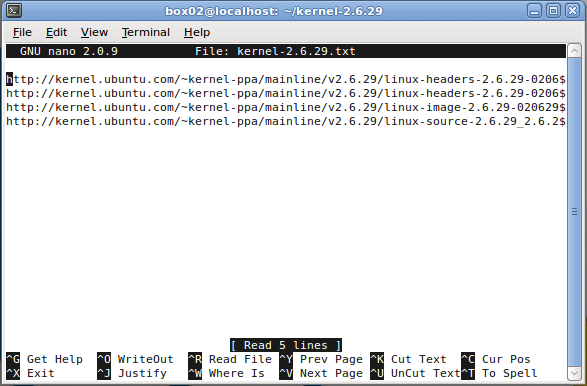
က်ေနာ္႔ ubuntu က i386 base ဆိုေတာ႔ က်ေနာ္ download ရမယ္႔ urls ေတြကို တစ္ခါတည္း စုၿပီး တခါတည္းဆက္တိုက္ download လုပ္မွာပါ .. ပထမဆံုး က်ေနာ္ downloaded files ေတြထားဖို႔အတြက္ Folder အသစ္တစ္ခုလုပ္ၿပီး nano နဲ႔ urls ေတြကို တဖိုင္တည္းမွာ စုၿပီး wget နဲ႔ download လုပ္ပါတယ္ ..

Making kernel downlaod urls file with nano

$ mkdir kernel-2.6.29
$ cd kernel-2.6.29
$ nano kernel-2.6.29.txt


[caption id="attachment_170" align="alignnone" width="480" caption="kernel download urls file make with nano"]kernel download urls file make with nano[/caption]

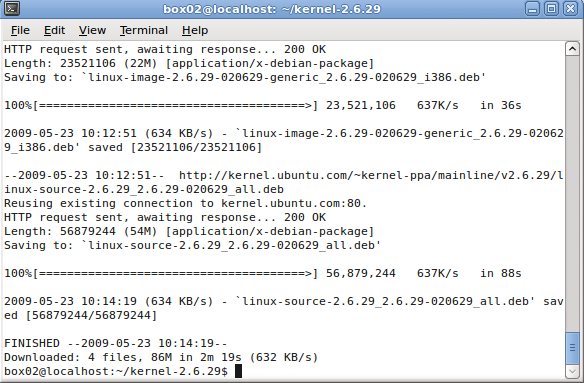
အဲဒီဖိုင္လုပ္ၿပီးၿပီဆိုရင္ က်ေနာ္ Terminal ထဲမွာပဲ wget နဲ႔ download လုပ္ပါတယ္

Downloading packages with wget in Terminal

$ wget -i kernel-2.6.29.txt


[caption id="attachment_171" align="alignnone" width="480" caption="downlond kernel*.deb by wget"]downlond kernel*.deb by wget[/caption]

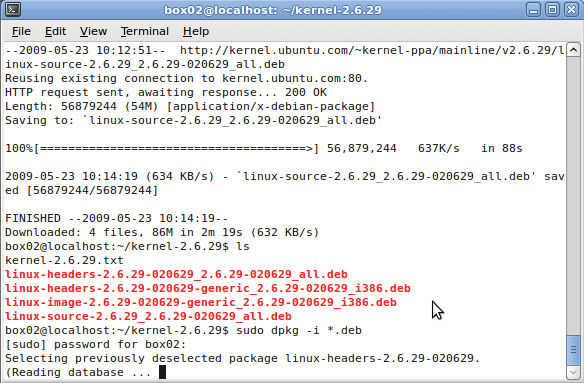
ၿပီးေတာ႔ ရလာတဲ႔ packages ေတြကို Terminal ထဲကေနပဲ dpkg နဲ႔ install လုပ္ပါတယ္ ..

Installing packages with dpkg in Terminal

$ sudo dpkg -i *.deb


[caption id="attachment_172" align="alignnone" width="480" caption="installing packages by dpkg"]installing packages by dpkg[/caption]

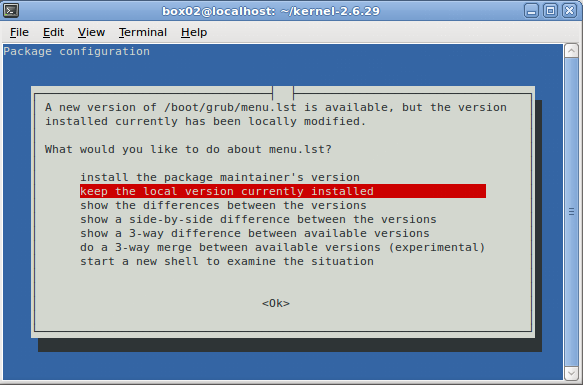
install လုပ္တဲ႔အခါမွာ grub ကို update လုပ္စဥ္မွာ grub menu list ကို update လုပ္ဖို႔ေမးလာမွာပါ .. အဲဒီေတာ႔ က်ေနာ္က manually edit လုပ္ခ်င္တာနဲ႔ "keep the local version currently installed" ကိုေရြးလိုက္ပါတယ္ ..

[caption id="attachment_173" align="alignnone" width="480" caption="keep my grub menu.lst version"]keep my grub menu.lst version[/caption]

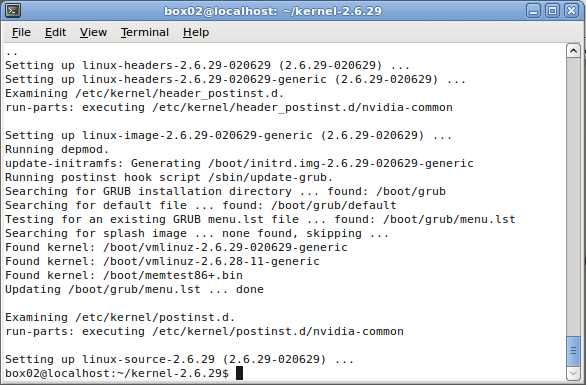
[caption id="attachment_174" align="alignnone" width="480" caption="done new kernel 2.6.29 installation"]done new kernel 2.6.29 installation[/caption]

ၿပီးေတာ႔ က်ေနာ္ grub menu list ကို manually edit လုပ္ပါတယ္ ..

Editing grub/menu.lst manually

$ gksudo gedit /boot/grub/menu.lst


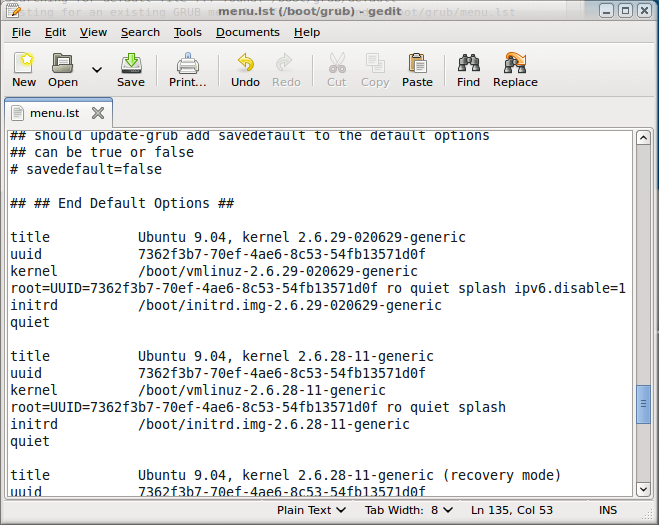
ေအာက္က နမူနာနဲ႔ edit လုပ္ေပးရပါတယ္ ..

title Ubuntu 9.04, kernel 2.6.29-020629-generic
uuid 7362f3b7-70ef-4ae6-8c53-54fb13571d0f
kernel /boot/vmlinuz-2.6.29-020629-generic root=UUID=7362f3b7-70ef-4ae6-8c53-54fb13571d0f ro quiet splash ipv6.disable=1
initrd /boot/initrd.img-2.6.29-020629-generic
quiet


သတိထားရမွာက kernel version ရယ္ uuid ရယ္ ၿပီးေတာ႔ ipv6.disable=1 ရယ္ကိုပါ ..

[caption id="attachment_175" align="alignnone" width="480" caption="edit my grub/menu.lst manually"]edit my grub/menu.lst manually[/caption]

ၿပီးရင္ grub ကို update လုပ္ေပးရပါမယ္ ..

$ sudo update-grub


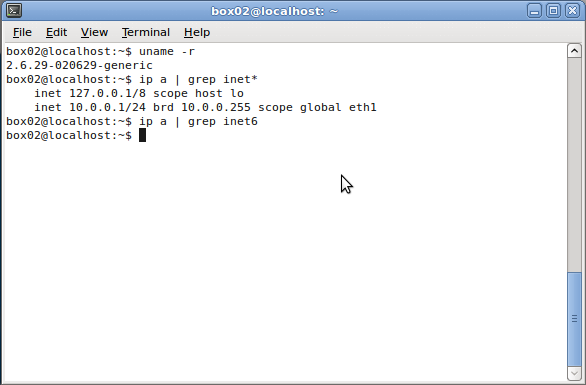
ၿပီးရင္ reboot လုပ္မယ္၊ system ထဲေရာက္ရင္ ipv6 က တကယ္ပဲ disable ျဖစ္လားမျဖစ္လား စမ္းစစ္ၾကည့္ပါမယ္ .. output မထြက္လာဘူးဆိုရင္ ဒါဟာ တကယ္ disable ျဖစ္တာပါပဲ ..

Checking ipv6 disable or not

$ ip a | grep inet*


$ ip a | grep inet6


[caption id="attachment_185" align="alignnone" width="480" caption="check ipv6 disable and kernel version"]check ipv6 disable and kernel version[/caption]

ref:

http://www.ubuntu-inside.me/2009/04/howto-disable-ipv6-at-ubuntu-jaunty.html

Have fun! :-)

vmware player

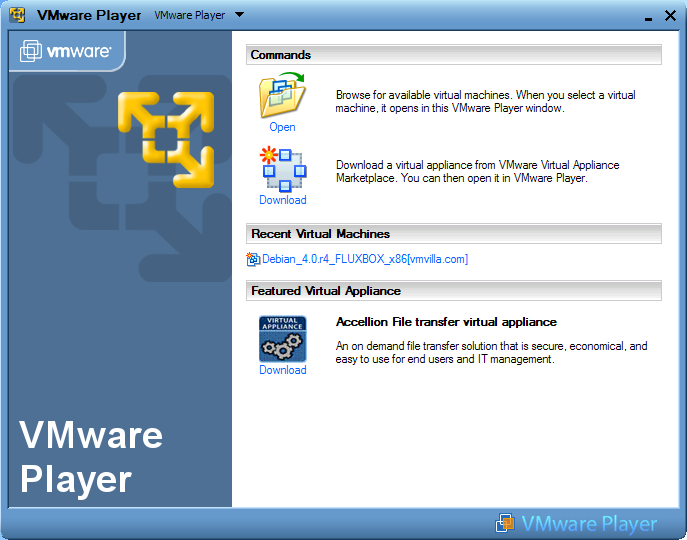
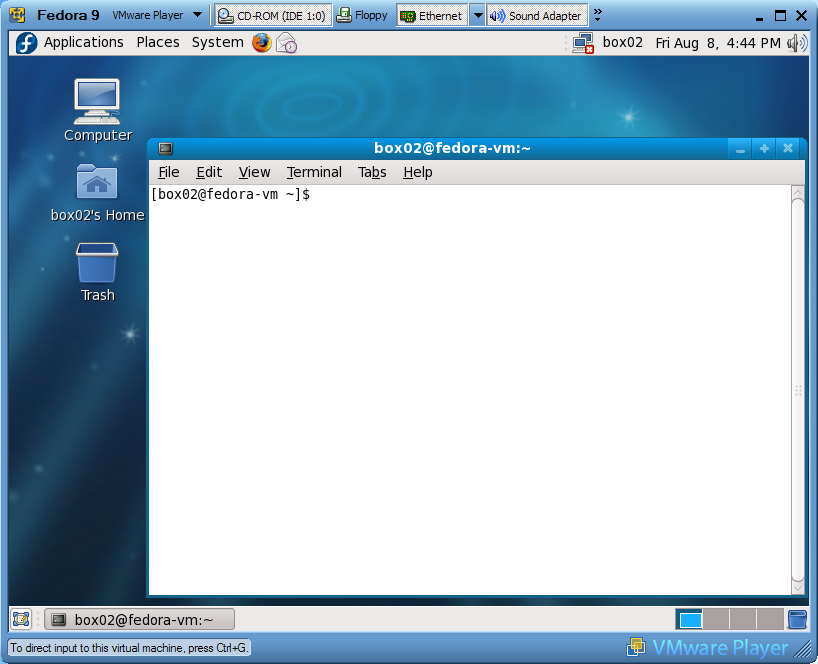
က်ေနာ္႔ဘေလာ႔မွာ စာမေရးရတာၾကာပါၿပီ.. ဟိုစာေရးဆရာစကားနဲ႔ဆိုရင္ ကုန္ၾကမ္းေတြမရွာႏိုင္ခဲ႔ဘူူးေပါ႔ ;) ခုက်ေနာ္ pictures ေတြေလွ်ာက္ၾကည့္ရင္း မႏွစ္က အလုပ္ထဲမွာ Fedora 9 ကို vmware player နဲ႔စမ္းတုန္းက shot ထားတဲ႔ screenshots ေလးေတြကို ေတြ႔ေတာ႔လွတာနဲ႔ ဘေလာ႔ေပၚတင္လိုက္တာပါ..

[caption id="attachment_162" align="alignnone" width="480" caption="wmware player"]wmware player[/caption]

[caption id="attachment_163" align="alignnone" width="480" caption="Fedora 9 in WMware Player on Windows XP"]Fedora 9 in WMware Player on Windows XP[/caption]

Have a lot of fun! :-)