ေလတိုက္ခ်ိန္

ေရဒီယိုက

ေခတ္ေဟာင္းေတးတစ္ပုဒ္ဆိုေနတယ္

ညေနခင္းဟာစိတ္အေျပာင္းအလဲျမန္တယ္

ေကာင္းကင္မွာ

ေအးေအးလူလူ က်က္စားေနတဲ႔ တိမ္တစ္အုပ္

အေရာင္ရင္႔ခ်ိန္

အုန္းပင္တို႔ ေခါင္းခါျပပံုက ခါးခါးသီးသီး

အိမ္ေခါင္မိုးေပၚ

တမာပြင္႔ေျခာက္ေတြ ထင္ရာစိုင္းေနပံုကလည္း

ခါးခါးသီးသီး

ပန္းပြင္႔တခ်ဳိ႕ဟာ

အလွတရားအေၾကာင္းမွ ေကာင္းေကာင္းသိမသြားခင္

ေၾကြႏွင္႔ၿပီ

ေလဟာ

ျပတင္းတံခါးကို အသံျမည္ေအာင္ ေဆာက္ပိတ္

လြင္႔ေနတဲ႔စိတ္

ကိုယ္ထည္ေပၚ ျပဳတ္က်လာပံုက

အလန္႔တၾကား။ ။ -- မင္းထက္ညိမ္း
credit >> မင္းထက္ညိမ္း၊ အိုးေ၀ မဂၢဇင္း ႏွင္႔ ဇနိ
ဒီကဗ်ာကို အိုးေ၀အမွတ္တရစုဆည္းမႈ ဘေလာက္ (0-way.blogspot.com)မွ ကူးယူထားပါသည္။ အေၾကာင္းတစ္စံုတစ္ရာေၾကာင္႔ ေဖာ္ျပခြင္႔ မျပဳပါက၊ ခ်က္ျခင္းဖ်က္ေပးမည္ျဖစ္ပါသည္။ မင္းထက္ညိမ္းအား ေလးစားေသာအားျဖင္႔ အမွတ္တရ ကူးယူခံစားေဖာ္ျပရျခင္းျဖစ္ပါသည္။ ေလးစားစြာျဖင္႔ ...

source :  http://o-way.blogspot.com/2007/08/blog-post_26.html

zawgyi keyboard for ubuntu 8.10

Online Installing Package
ဒီ package က အင္တာနက္ connection ရွိေနတဲ႔ ubuntu ေပၚမွာ install လုပ္ဖို႔အတြက္ျဖစ္ပါတယ္။


Download package
http://box02.comyr.com/zawgyi/zawgyi-keyboard-online.tar.gz
download ၿပီးရင္ "zawgyi-keyboard-online.tar.gz" package က Desktop ေပၚေရာက္ေနပါမယ္။

Change Path
$ cd ~/Desktop

Extract package
$ sudo tar xvzf zawgyi-keyboard-online.tar.gz

Install package
$ sudo sh install.sh

readme မွာလဲ How-to ေရးထားေပးပါတယ္၊ Keyboard Preference အတြက္ 'Instruction.pdf' ဖိုင္က Desktop ေပၚက 'zawgyi' Folder ထဲမွာပါ။

Offline Installing Package
ဒီ package က အင္တာနက္ connection နဲ႔ခ်ိတ္မထားတဲ႔ ubuntu ေပၚမွာ install လုပ္ႏိုင္ဖို႔အတြက္ ျဖစ္ပါတယ္။


Download package
http://box02.comyr.com/zawgyi/zawgyi-keyboard-included.tar.gz
download ၿပီးရင္ "zawgyi-keyboard-included.tar.gz" package က Desktop ေပၚေရာက္ေနပါမယ္။

Change Path
$ cd ~/Desktop


Extract package
$ sudo tar xvzf zawgyi-keyboard-included.tar.gz

Install package
$ sudo sh install.sh


readme မွာလဲ How-to ေရးထားေပးပါတယ္၊ Keyboard Preference အတြက္ 'Instruction.odt' ဖိုင္ကို Desktop ေပၚမွာေတြ႔မွာပါ။

Note: Please visit `zawgyi-keyboard for linux/unix home` to get the latest version of zawgyi keyboard package. [edited the post in September 2009]

using tar on ubuntu

tar နဲ႔ ဖိုင္ေတြကို extract ႏွင္႔ archive လုပ္နည္းေလးပါ။ tar ကအရမ္းအသံုး၀င္ပါတယ္။ Linux Source files ေတြကို tar နဲ႔ archive လုပ္ၾကပါတယ္။ အဲဒီဖိုင္ေတြျဖည္ဖို႔ tar ကိုအသံုးျပဳပါတယ္။ ေနာက္ၿပီး ကိုယ္႔ဖိုင္ေတြကိုလဲ ကိုယ္႔ဟာကိုယ္ archive လုပ္ၿပီးသိမ္းဆည္းႏိုင္ပါတယ္။ အေျခခံေလးပဲ ဒီမွာေရးမွာပါ။

Extracting
ဥပမာ movie subtitle ပါတဲ႔ဖိုင္ကိုျဖည္ပါမယ္။ အဲဒီဖိုင္ရဲ႕ Paths က ~/Videos/Igor.DVDRip.XviD-Larceny မွာရွိတယ္ဆိုပါေတာ႔ .. archive file က Igor.tar.gz ဆိုပါဆို႔ .. Terminal ထဲသြားၿပီးေအာက္က command line ကို run ပါမယ္။

$ cd ~/Videos/Igor.DVDRip.XviD-Larceny
$ tar xvzf Igor.tar.gz

အဲလို run ၿပီးတဲ႔ ေနာက္မွာ Igor.tar.gz ဖိုင္ကျပည္ၿပီး အထဲက l-igor.srt ဖိုင္ကရလာပါမယ္။

Archiving
ျပန္ၿပီး အဲဒီ l-igor.srt ဖိုင္ကို archive ျပန္လုပ္ၾကည့္ပါမယ္။ Archive file ကိုလဲ Igor-sub.tar.gz လို႔နာမည္အသစ္ျပန္ေပးၾကည္႔ရေအာင္ ေအာက္က command line ကို Terminal ထဲမွာပဲ run ေပးပါမယ္။
ၿပီးရင္ ls နဲ႔ျပန္ၾကည္႔မယ္ ကိုယ္လုပ္တာေတြ ျဖစ္လာလို႔ေပါ႔။ ls ဆိုတာက ကိုယ္ေရာက္ေနတဲ႔ folder ထဲကဟာေတြ ကို list လုပ္ၿပီးေဖာ္ျပေပးတဲ႔ command တစ္ခုပါ။

$ tar cvzf Igor-sub.tar.gz *.srt
$ ls
Igor-sub.tar.gz l-gor.srt

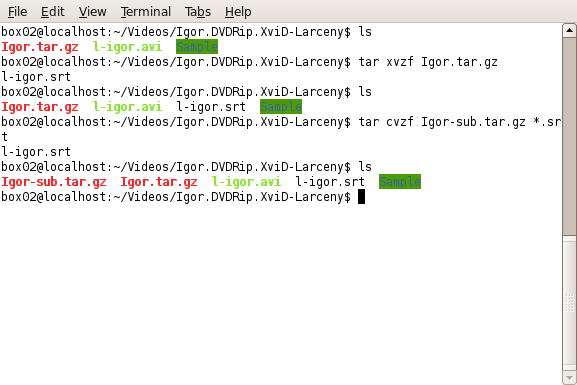
က်ေနာ္တို႔လုပ္တဲ႔ archive file (Igor-sub.tar.gz) ကိုရရွိပါၿပီ။ ေအာက္ကပံုေလးကိုၾကည့္ရင္ ရွိၿပီးသားဖိုင္ေရာ အသစ္ရလာတဲ႔ဖိုင္ေတြပါေတြ႕ရမွာပါ။

[caption id="attachment_133" align="alignnone" width="480" caption="using tar"]using tar[/caption]

unrar and rar files in Terminal on ubuntu

Terminal ထဲမွာ rar files ေတြကို extract ႏွင္႔ archive လုပ္နည္းေလးပါ။ အဲဒီအတြက္ ubuntu မွာ rar ႏွင္႔ unrar ကိုအရင္ Install လုပ္ေပးရပါမယ္။ Install လုပ္ဖို႔အတြက္ Terminal ထဲမွာ ေအာက္က command line ကို ကူးထည္႔ေပးၿပီး Enter ေခါက္ run ေပးပါ။

$ sudo apt-get install rar unrar

ၿပီးရင္ rar files ေတြကိုျဖည္ပါမယ္။ command line သံုးၿပီးဆိုရင္ တစ္ခုသတိထားရမွာက Paths ပါ။ ကိုယ္႔ဖိုင္ေတြဘယ္မွာရွိေနလဲ၊ အဲဒီဖုိင္ေတြရွိတဲ႔ folders ေတြရဲ႕ Paths ကိုမွန္မွန္ကန္ကန္သြားဖို႔လိုပါတယ္။
အကယ္၍ ျဖည္မယ္႔ rar files က home directory မွာရွိေနတယ္ဆိုရင္ ေအာက္က command line နဲ႔ home directory ကိုအရင္သြားပါ။


$ cd ~

ဥပမာ ျဖည္မယ္႔ rar filename က java-programs.rar ျဖစ္မယ္ဆိုရင္ ေအာက္ command line ကို run ေပးပါ။ အဲဒါဆိုရင္ extracted java-programs ကိုရပါလိမ္႔မယ္။

$ unrar e java-program
s.rar

လုပ္နည္းေလးကိုျပန္ၾကည့္ရင္ လြယ္လြယ္ေလးပါပဲ ..

$ unrar e filename

ၿပီးရင္ archive ျပန္လုပ္ရေအာင္ .. ဥပမာ file-num01.java, file-num02.java, file-num03.java ဆိုၿပီးရွိတယ္ေပါ႔။ အဲဒီဖိုင္သံုးဖုိင္ကို rar နဲ႔ java-programs လို႔နာမည္ေပးၿပီး archive လုပ္ခ်င္တယ္ဆိုရင္ ေအာက္က command line အတိုင္း run ေပးပါ။

$ rar a java-programs file-num*.java

ၿပီးရင္ java-programs.rar ကိုရလာပါလိမ္႔မယ္။ လုပ္နည္းကေတာ႔ ရိုးရိုးေလးပါ၊ ျပန္ၿပီး recall လုပ္မယ္ဆိုရင္

$ rar a achivename files-to-be-added

i.e.,
a = add files to achive
achivename = java-programs
files-to-be-added = file-num01.java, file-num02.java, file-num03.java

rar နဲ႔ပတ္သတ္ၿပီး ပိုၿပီးေလ႔လာခ်င္ရင္

$ man rar

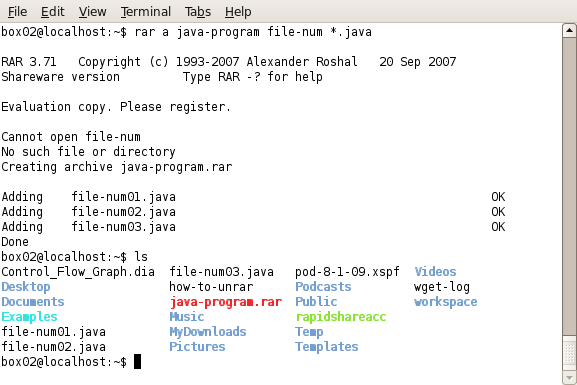
အဲဒီ man page မွာေလ႔လာႏိုင္ပါတယ္။ ေအာက္ကပံုက Terminal ထဲမွာ rar achive လုပ္ပံုပါ။

[caption id="attachment_134" align="alignnone" width="480" caption="rar files"]rar files[/caption]

unzip and zip files in Terminal on ubuntu

Terminal ထဲမွာ zips files ေတြကို extract လုပ္နည္းေလးပါ။ zips files ေတြကိုျဖည္ဖို႔အတြက္ unzip ကို install လုပ္ေပးဖို႔လုိအပ္ပါတယ္။ Install လုပ္ရေအာင္ ..

$ sudo apt-get install unzip

unzip ကို install လုပ္ၿပီးၿပီဆိုရင္ေတာ႔ ဇစ္ပ္ဖိုင္လ္စ္ေတြကိုျဖည္ရေအာင္.. ဥပမာ က်ေနာ္တို႔ games.zip ကိုျဖည္မယ္ဆိုရင္ Terminal ထဲမွာ ေအာက္ကအတိုင္းရိုက္ၿပီး run ေပးလိုက္ရင္ extract files ေတြကိုရပါၿပီ။

$ unzip games.zip

နည္းကေတာ႔ရွင္းရွင္းေလးေနာ္

$ unzip filename.zip

zip ခ်င္ရင္လဲ လြယ္လြယ္ေလးပါ။ Terminal ထဲမွာ zip ကိုအရင္ရိုက္ ၿပီးရင္ ကိုယ္႔ရဲ႕ ဇစ္ဖိုင္နာမည္ေပးမယ္၊ အဲဒီမွာ ext အေနနဲ႔ .zip လို႔ထည့္ေပးရမယ္ (ဥပမာ ဇစ္ဖိုင္နာမည္က my-video.zip)။ အဲဒီအေနာက္မွာ ကိုယ္ထည့္ခ်င္တဲ႔ ဖိုင္လ္စ္ေတြကိုရိုက္ထည့္ေပးရမယ္။ ကိုယ္ထည့္ေပးခ်င္တဲ႔ဖိုင္ေတြက ဥပမာ file01.avi, file02.txt, file03.srt ဆိုပါစို႔ .. ေအာက္က command line ကိုၾကည့္ၿပီးသိသာႏိုင္ပါတယ္။

$ zip my-video.zip file01.avi file02.txt file03.srt

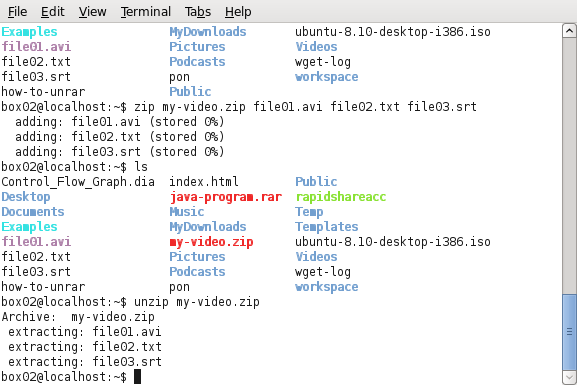
ေအာက္ကပံုေလးကိုၾကည့္ရင္ ပိုၿပီးေတာ႔ျမင္သာလိမ္႔မယ္ထင္တယ္။ ပံုမွာ zip လုပ္ၿပီး unzip ျပန္ျဖည္ျပထားတာပါ။

[caption id="attachment_135" align="alignnone" width="480" caption="zipping"]zipping[/caption]

using rapidshare-dl on ubuntu

က်ေနာ္ movies ေတြကို download လုပ္ဖို႔ပ်င္းေနခဲ႔တယ္။ ေနာက္ေတာ႔ rapidshare downloader ကိုရွာမွျဖစ္ေတာ႔မယ္ဆုိၿပီး google မွာရွာတာ ubuntu အတြက္ rapidshare-dl ကိုရွာေဖြေတြ႔ရွိခဲ႔တယ္။ က်ေနာ္႔ ubuntu က hardy ဆိုေတာ႔ က်ေနာ္႔ ubuntu distro နဲ႔ကိုက္မယ္႔ repository ကိုသြင္းလိုက္ပါတယ္။
Repository သြင္းမယ္ဆိုရင္ ..


$ sudo gedit /etc/apt/sources.list

အဲဒီ sources ဖိုင္ထဲမွာ ေအာက္ကလိုင္းကို copy ၿပီး paste လုပ္ေပးလိုက္ပါ။

deb http://ppa.launchpad.net/zootropo/ubuntu hardy main

ubunut intrepid ကိုအသံုးျပဳသူမ်ားကေတာ႔ hardy အစား intrepid လို႔ေျပာင္းၿပီး သြင္းေပးလိုက္ရံုပါ။
ၿပီးရင္ ..


$ sudo apt-get update
$ sudo apt-get install rapidshare-dl


software installed လုပ္ၿပီးၿပီဆိုေတာ႔ movies ေတြ download လုပ္ဖို႔ျပင္လို႔ရပါၿပီ။
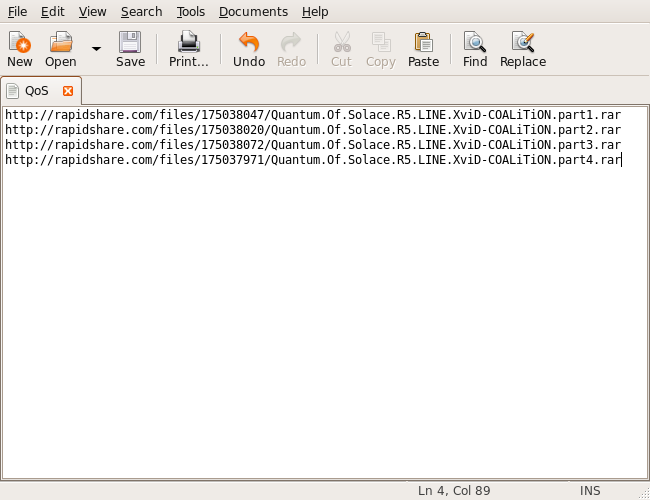
က်ေနာ္ကေတာ႔ Links file ကို ေအာက္က Fig(1)
ပံုမွာျပထားတဲ႔အတုိင္း gedit နဲ႔ QoS လို႔နာမည္ေပးၿပီး rapidshare links ေတြကို paste လုပ္ေပးၿပီး Desktop ေပၚမွာ save ေပးလိုက္တယ္ (QoS နာမည္အစား ကိုယ္ႀကိဳက္ႏွစ္သက္ရာအဆင္ေျပရာ နာမည္ေပးၿပီးလုပ္ႏိုင္ပါတယ္။) ၿပီးရင္ ေအာက္က command အတိုင္း run ေပးလိုက္ပါ။

$ cd ~/Desktop
$ rapidshare-dl QoS

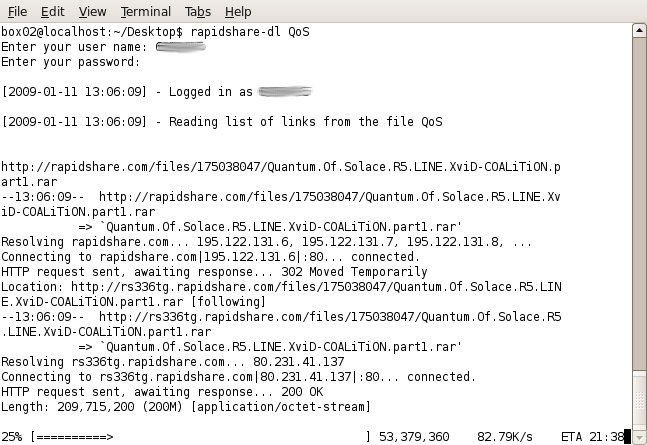
ၿပီးရင္ rapidshare account login name နဲ႔ password ကိုေမးလာလိမ္႔မယ္။ login name နဲ႔ password ကိုထည့္ေပးလိုက္ပါ။ ကိုယ္႔ရဲ႕ လင္႔ဖိုင္မွာရွိသမွ် rapidshare links ေတြအားလံုးကို ၿပီးစီးေအာင္ အလိုအေလ်ာက္ download လုပ္ေပးမွာျဖစ္ပါတယ္။ ေနာက္ထပ္ download လုပ္တဲ႔အခါ ကိုယ္ေပးထားတဲ႔ login name နဲ႔ password ဟာ ~/.rapidshare-dl ဖိုင္မွာ မွတ္ထားေပးၿပီးသားမို႔ အဲဒါေတြကို ထပ္မေမးေတာ႔ပဲ တိုက္ရိုက္ download လုပ္ေပးသြားမွာပါ။ ကိုယ္႔ rapidshare account က expired ျဖစ္သြားခဲ႔ရင္လဲ အဲဒီဖိုင္မွာ update လုပ္ေပးၿပီး downloads ေတြကို ဆက္ၿပီးလုပ္ႏိုင္ပါတယ္။

Fig(1): Links File ကို gedit နဲ႔ျပင္ၿပီး QoS နာမည္နဲ႔ save ထားပံု
[caption id="attachment_129" align="alignnone" width="480" caption="URLs file"]URLs file[/caption]

Fig(2): Terminal ထဲမွာ rapidshare-dl QoS လို႔ရိုက္ၿပီး QoS ဖိုင္ထဲက Links ေတြကို download လုပ္ေနတဲ႔ပံု
[caption id="attachment_130" align="alignnone" width="480" caption="rapidshare-dl on ubuntu"]rapidshare-dl on ubuntu[/caption]

rapidshare-dl အေၾကာင္းကို အျပည့္အစံုသိလိုပါက http://mundogeek.net/rapidshare-dl/ မွာ သြားၾကည့္ႏိုင္ပါတယ္။

Converting *.mkv to *.avi on Ubuntu

.mkv file ဆိုတာက matroska file လို႔သိၾကတဲ႔ extentable open standard Audio/Vidoe container file ပါ။ တခ်ဳိ႕ Movie ေတြကို ဒီ format နဲ႔ လုပ္ၾကတယ္။ စာအိပ္နဲ႔တူတယ္လို႔လဲေျပာၾကတယ္ ဘာျဖစ္လို႔လဲဆိုေတာ႔ အဲဒီမွာ audio, video, subtitle streams ေတြထည့္ထားလို႔ပါ။ သူက compression format မဟုတ္ပါဘူး ဆိုလိုတာက အရင္က video cd ေတြမွာ အသံ အရုပ္ စာတန္းေတြကို တခါတည္း decode လုပ္ထားတဲ႔ compressed video format မ်ဳိး မဟုတ္တာကိုေျပာတာပါ။
.avi file ကိုေတာ႔ လူေတာ္ေတာ္မ်ားမ်ားရင္းႏွီးႏွီး သိပါတယ္။
က်ေနာ္ ခုေရးမွာက .mkv ကေန .avi ကို ဘယ္လိုေျပာင္းလဲဆိုတာပါ။ အဲဒီအတြက္ ffmpeg ကို install လုပ္ထားေပးပို႔လိုပါတယ္။


Install ffmpeg
$ sudo apt-get install ffmpeg

ၿပီးရင္ က်ေနာ္တို႔ convert လုပ္ပါေတာ႔မယ္။


Convert .mkv to .avi
$ ffmpeg -i filename.mkv -target vcd filename.avi

filename.mkv မွာ filename ေနရာမွာ ကိုယ္ေျပာင္းခ်င္တဲ႔ mkv file name ေရးေပးရမယ္၊ filename.avi မွာက်ေတာ႔ filename ကို ကိုယ္ေပးခ်င္သလိုတပ္ေပးလို႔ရတယ္။

Examples
$ ffmpeg -i TheCloneWarsS01E01.mkv -target vcd TheCloneWarsS01E01.avi ဒါမွမဟုတ္
$ ffmpeg -i TheCloneWarsS01E01.mkv -target vcd TheStarWarsS01E01.avi